
23.1 Jupyter Notebook naudojimas
Šiame skyriuje aprašoma, kaip redaguoti ir vykdyti
kiekvieno šios knygos skyriaus kodą
naudojant Jupyter Notebook. Įsitikinkite, kad
įdiegėte Jupyter ir atsisiuntėte
kodą, kaip aprašyta
:ref:chap_installation.
Jei norite daugiau sužinoti apie Jupyter, žr. puikią pamoką
jo dokumentacijoje.
23.1.1 Kodo redagavimas ir vykdymas vietoje
Tarkime, vietinis knygos kodo kelias yra xx/yy/d2l-en/. Komandinėje eilutėje pereikite į šį katalogą (cd xx/yy/d2l-en) ir vykdykite komandą jupyter notebook. Jei naršyklė neatsidaro automatiškai, atverkite http://localhost:8888 – pamatysite Jupyter sąsają ir visus aplankus su knygos kodu, kaip parodyta 23.1.1 pav..

23.1.1 pav. Aplankai su šios knygos kodu.
Užrašų knygutės failus galite atverti spustelėdami tinklalapyje rodomą aplanką. Paprastai jų galūnė yra „.ipynb“. Trumpumo dėlei sukuriame laikiną failą „test.ipynb“. Spustelėjus rodomas turinys pavaizduotas 23.1.2 pav.. Šioje užrašų knygutėje yra vienas Markdown langelis ir vienas kodo langelis. Markdown langelio turinį sudaro „This Is a Title“ ir „This is text.“. Kodo langelyje yra dvi Python kodo eilutės.

23.1.2 pav. Markdown ir kodo langeliai faile „text.ipynb“.
Dukart spustelėkite Markdown langelį, kad įjungtumėte redagavimo režimą. Langelio gale pridėkite naują eilutę „Hello world.“, kaip parodyta 23.1.3 pav..

23.1.3 pav. Markdown langelio redagavimas.
Kaip parodyta 23.1.4 pav., meniu juostoje pasirinkite „Cell“ „Run Cells“, kad paleistumėte redaguotą langelį.

23.1.4 pav. Langelio vykdymas.
Po paleidimo Markdown langelis atrodo kaip 23.1.5 pav..

23.1.5 pav. Markdown langelis po paleidimo.
Toliau spustelėkite kodo langelį. Po paskutinės kodo eilutės padauginkite elementus iš 2, kaip parodyta 23.1.6 pav..

23.1.6 pav. Kodo langelio redagavimas.
Langelį taip pat galite paleisti spartiuoju klavišu (pagal numatytuosius nustatymus „Ctrl + Enter“) ir gauti išvestį, parodytą 23.1.7 pav..
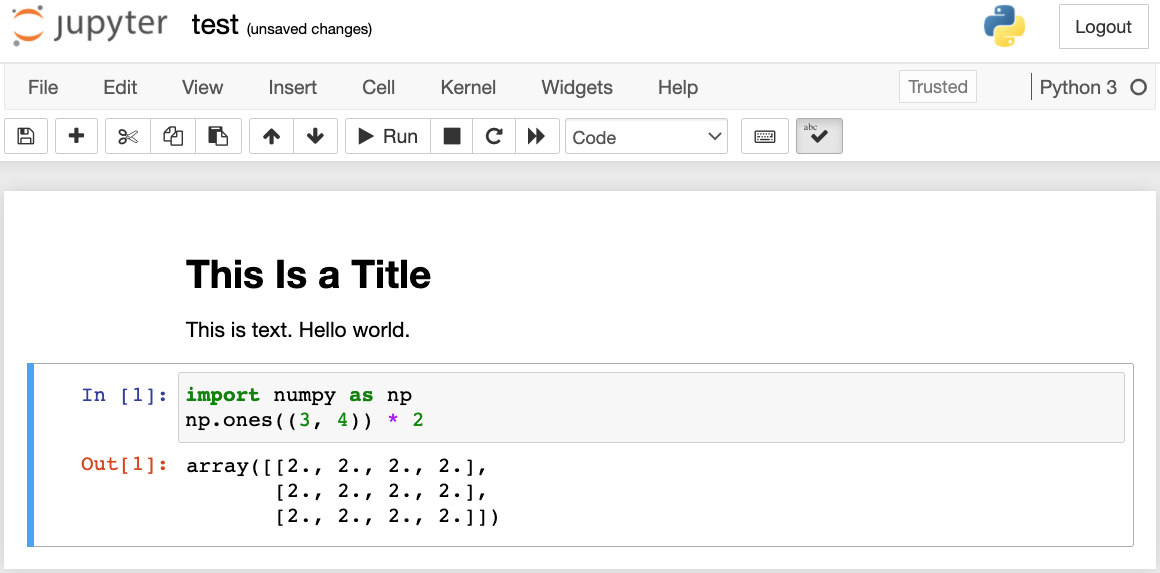
23.1.7 pav. Kodo langelio vykdymas išvesčiai gauti.
Kai užrašų knygutėje daugiau langelių, galime meniu juostoje spustelėti „Kernel“ „Restart & Run All“ ir paleisti visus visos užrašų knygutės langelius. Pasirinkę „Help“ „Edit Keyboard Shortcuts“, galite pakeisti sparčiuosius klavišus pagal savo pageidavimus.
23.1.2 Papildomos galimybės
Be redagavimo vietoje, svarbūs dar du dalykai: užrašų knygučių redagavimas Markdown formatu ir Jupyter vykdymas nuotoliniu būdu. Pastarasis svarbus, kai kodą norime vykdyti greitesniame serveryje. Pirmasis svarbus todėl, kad vietinis Jupyter ipynb formatas saugo daug pagalbinių duomenų, nesusijusių su turiniu, dažniausiai susijusių su tuo, kaip ir kur kodas vykdomas. Tai klaidina Git ir labai apsunkina indėlių peržiūrą. Laimei, yra alternatyva – tiesioginis redagavimas Markdown formatu.
23.1.2.1 Markdown failai Jupyter aplinkoje
Jei norite prisidėti prie šios knygos turinio, turite keisti šaltinio failą (md, o ne ipynb) GitHub saugykloje. Naudodami notedown papildinį, užrašų knygutes md formatu galime redaguoti tiesiai Jupyter aplinkoje.
Pirmiausia įdiekite notedown papildinį, paleiskite Jupyter Notebook ir įkelkite papildinį:
pip install d2l-notedown  # You may need to uninstall the original notedown.
jupyter notebook --NotebookApp.contents_manager_class='notedown.NotedownContentsManager'
Taip pat galite nustatyti, kad notedown papildinys būtų įjungiamas pagal numatytuosius nustatymus kiekvieną kartą paleidus Jupyter Notebook. Pirmiausia sugeneruokite Jupyter Notebook konfigūracijos failą (jei jis jau sugeneruotas, šį žingsnį galite praleisti).
jupyter notebook --generate-config
Tada Jupyter Notebook konfigūracijos failo pabaigoje pridėkite šią eilutę („Linux“ ar macOS sistemose jis paprastai yra ~/.jupyter/jupyter_notebook_config.py):
c.NotebookApp.contents_manager_class = 'notedown.NotedownContentsManager'
Po to pakanka vykdyti komandą jupyter notebook, ir notedown papildinys bus įjungtas pagal numatytuosius nustatymus.
23.1.2.2 Jupyter užrašų knygučių vykdymas nuotoliniame serveryje
Kartais gali prireikti vykdyti Jupyter užrašų knygutes nuotoliniame serveryje ir pasiekti jas vietinio kompiuterio naršykle. Jei vietiniame kompiuteryje įdiegta „Linux“ ar macOS (Windows šią funkciją taip pat gali palaikyti per trečiųjų šalių programas, pvz., PuTTY), galite naudoti prievadų persiuntimą:
ssh myserver -L 8888:localhost:8888
Aukščiau esanti eilutė myserver yra nuotolinio serverio adresas.
Tada galime naudoti http://localhost:8888 ir pasiekti nuotolinį serverį myserver, kuriame veikia Jupyter užrašų knygutės. Kaip vykdyti Jupyter užrašų knygutes AWS egzemplioriuose, išsamiai aprašysime
vėliau šiame priede.
23.1.2.3 Vykdymo trukmės matavimas
Naudodami papildinį ExecuteTime, galime matuoti kiekvieno Jupyter užrašų knygutės kodo langelio vykdymo trukmę.
Papildinį įdiekite šiomis komandomis:
pip install jupyter_contrib_nbextensions
jupyter contrib nbextension install --user
jupyter nbextension enable execute_time/ExecuteTime
23.1.3 Santrauka
- Naudodami Jupyter Notebook įrankį, galime redaguoti, vykdyti ir papildyti kiekvieną knygos skyrių.
- Jupyter užrašų knygutes nuotoliniuose serveriuose galime vykdyti naudodami prievadų persiuntimą.
23.1.4 Pratimai
- Redaguokite ir vykdykite šios knygos kodą vietiniame kompiuteryje naudodami Jupyter Notebook.
- Redaguokite ir vykdykite šios knygos kodą naudodami Jupyter Notebook nuotoliniu būdu per prievadų persiuntimą.
- Palyginkite operacijų ir vykdymo laiką dviem kvadratinėms matricoms iš . Kuri operacija greitesnė?